
MCPAgentRE
一个用于从TAPD平台拉取数据并提供质量分析报告的MCP Server项目
Documentation
MCP_Agent:RE 项目指南
- 对话效果预览(项目早期)
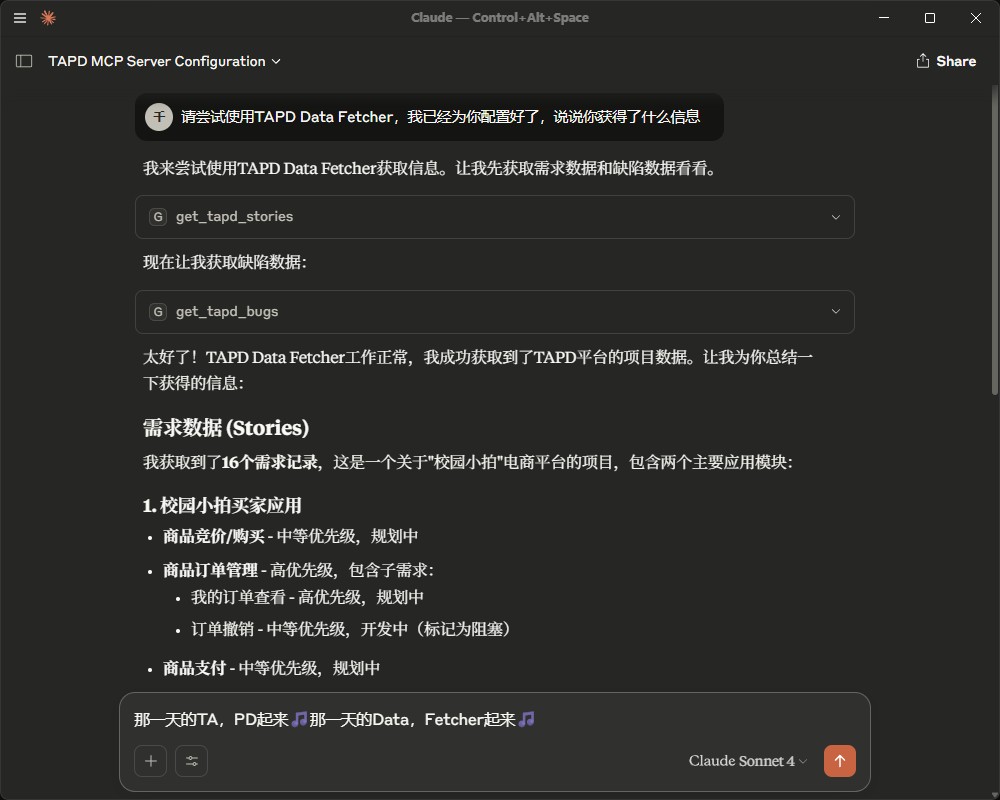
- 此项目于2025年6月10日由 punkpeye (Frank Fiegel) 收录于 TAPD Data Fetcher | Glama

- 本项目 GitHub 地址 https://github.com/OneCuriousLearner/MCPAgentRE
- 本项目在 Gitee 上同步更新,镜像地址为 https://gitee.com/ChiTsuHa-Tau5_C/MCPAgentRE
项目背景
`MCP_Agent:RE` 是一个用于从 TAPD 平台获取需求和缺陷数据并生成质量分析报告的 Python 项目,旨在为 AI 客户端提供数据支持。
可用的 MCP 服务器
- MCP 工具统一放置于 tapd_mcp_server.py 中。
- 本项目提供了丰富的 MCP 工具集,支持 TAPD 数据的获取、处理、分析和智能摘要功能:
数据获取工具
- `get_tapd_data(clean_empty_fields)` - 从 TAPD API 获取需求和缺陷数据并保存到本地文件,返回数量统计【推荐】
- 适用于首次获取数据或定期更新本地数据
- 包含需求和缺陷数据的完整集成
- `get_tapd_stories(clean_empty_fields)` - 获取 TAPD 项目需求数据,支持分页并直接返回 JSON 数据,但不保存至本地,建议仅在数据量较小时使用
- `get_tapd_bugs(clean_empty_fields)` - 获取 TAPD 项目缺陷数据,支持分页并直接返回 JSON 数据,但不保存至本地,建议仅在数据量较小时使用
数据预处理工具
- `preprocess_tapd_description(data_file_path, output_file_path, use_api, process_documents, process_images)` - 清理 TAPD 数据中 `description` 字段的 HTML 样式,提取文字、链接、图片内容并通过 LLM API 优化表达(需要配置 LLM API 密钥),大幅压缩数据长度同时保留关键信息【仍在开发中...】
- 遇到了腾讯文档 API 导出限制问题,API 每日仅限导出 9 篇文档
- 遇到了 TAPD 数据详情中图片、视频无法导出的问题,仍未在文档中找到相关描述
- 目前仅支持文本内容的提取和处理
- `preview_tapd_description_cleaning(data_file_path, item_count)` - 预览 `description` 字段清理效果,展示压缩比例和提取信息,不修改原始数据
- `docx_summarizer.py` - 提取 .docx 文档中的文本、图片和表格信息,并生成摘要【仍在开发中...】
精确搜索工具
- `precise_search_tapd_data(search_value, search_field, data_type, exact_match, case_sensitive)` - TAPD 数据精确搜索工具,支持对需求和缺陷进行精确字段匹配搜索
- 支持按任意字段精确或模糊搜索
- 可指定搜索需求、缺陷或两者
- 支持大小写敏感选项
- 提供匹配信息和统计摘要
- `search_tapd_by_priority(priority_filter, data_type)` - 按优先级搜索 TAPD 数据,快速筛选高中低优先级项目
- 支持高中低优先级预设过滤器
- 支持具体优先级标签搜索
- 默认查找高优先级数据(priority >= 3 或 urgent/high)
- `get_tapd_data_statistics(data_type)` - 获取 TAPD 数据统计信息,提供全面的数据分布分析
- 包含数量、优先级、状态、创建者分布
- 支持需求和缺陷的独立统计
- 提供最近项目和完成情况统计
时间趋势分析工具
- `analyze_time_trends(data_type, chart_type, time_field, since, until, data_file_path)` - 分析时间趋势,支持需求和缺陷数据,可自定义时间字段、时间范围和图表类型
- data_type : 数据类型,可选值为 "story" 和 "bug"
- chart_type : 图表类型,可选值为 "count" 和 "line"
- time_field : 时间字段,可选值为 "created" 和 "updated"
- since : 时间范围,格式为 "YYYY-MM-DD",可选
- until : 时间范围,格式为 "YYYY-MM-DD",可选
- data_file_path : 数据文件路径,可选,默认值为 "local_data/msg_from_fetcher.json"
向量化与搜索工具
- `vectorize_data(data_file_path, chunk_size, preserve_existing)` - 向量化工具,支持自定义数据源的向量化,将数据转换为向量格式,用于后续的语义搜索和分析
- `get_vector_info()` - 获取简化版向量数据库状态和统计信息
- `search_data(query, top_k)` - 基于语义相似度的智能搜索,支持自然语言查询,返回与查询最相关的结果
数据生成与分析工具
- `generate_fake_tapd_data(n_story_A, n_story_B, n_bug_A, n_bug_B, output_path)` - 生成模拟 TAPD 数据,用于测试和演示(若不指明地址,使用后可能会覆盖本地数据,若需要来自 TAPD API 的正确数据,请再次调用数据获取工具)
- `generate_tapd_overview(since, until, max_total_tokens, use_local_data)` - 使用 LLM 简要生成项目概览报告与摘要,用于了解项目概况(需要配置 LLM API 密钥)
- `analyze_word_frequency(min_frequency, use_extended_fields, data_file_path)` - 分析 TAPD 数据的词频分布,生成关键词词云统计,为搜索功能提供精准关键词建议
示例工具
- `example_tool(param1, param2)` - 示例工具,展示 MCP 工具注册方式
这些工具支持从数据获取到智能分析的完整工作流,为 AI 驱动的测试管理提供强大支持。
可用的 WorkFlow 脚本
测试用例评估
- test_case_rules_customer.py - 测试用例评估规则配置脚本,用于配置测试用例的评估标准和优先级
- test_case_require_list_knowledge_base.py - 测试用例需求知识库生成脚本,可从 TAPD 数据中提取需求信息并生成知识库,或手动修改需求信息
- test_case_evaluator.py - 测试用例 AI 评估器脚本,用于根据配置的规则评估测试用例质量,并生成评估报告至本地文件
统一接口脚本
- 位于 common_utils.py
- 提供统一的工具接口,简化 MCP 工具的注册和调用
- 包含的工具如下:
MCPToolsConfig 类
- `__init__()` - 初始化配置管理器,自动创建项目所需的目录结构(local_data、models、vector_data)
- `_get_project_root()` - 获取项目根目录的绝对路径
- `get_data_file_path(relative_path)` - 获取数据文件的绝对路径,支持相对路径自动转换
- `get_vector_db_path(name)` - 获取向量数据库文件路径,默认为"data_vector"
- `get_model_cache_path()` - 获取模型缓存目录路径
ModelManager 类
- `__init__(config)` - 初始化模型管理器,依赖 MCPToolsConfig 实例
- `get_project_model_path(model_name)` - 检测本地是否存在指定模型,返回模型路径或 None
- `get_model(model_name)` - 获取 SentenceTransformer 模型实例,优先使用本地模型,支持自动下载和缓存
- `clear_cache()` - 清除全局模型缓存,释放内存资源
TextProcessor 类
- `extract_text_from_item(item, item_type)` - 从 TAPD 数据项(需求/缺陷)中提取关键文本信息,支持不同类型的字段提取策略
FileManager 类
- `__init__(config)` - 初始化文件管理器,依赖 MCPToolsConfig 实例
- `load_tapd_data(file_path)` - 加载 TAPD JSON 数据文件,支持绝对路径和相对路径
- `load_json_data(file_path)` - 加载 JSON 数据文件,支持错误处理,文件不存在时返回空字典
- `save_json_data(data, file_path)` - 保存数据为 JSON 格式,自动创建目录结构
- `read_excel_with_mapping(excel_file_path, column_mapping, na_to_empty=True)` - 通用 Excel 读取与列映射,返回 list[dict]
TransmissionManager 类
- `__init__(file_manager)` - 初始化传输管理器,依赖 FileManager 实例
- `update_stats(success, retries)` - 更新传输统计信息,记录成功/失败次数和重试次数
- `finalize_report()` - 生成最终传输报告,保存统计数据到 JSON 文件
TokenCounter 类
- `__init__(config)` - 初始化 Token 计数器,依赖 MCPToolsConfig 实例,自动尝试加载 DeepSeek tokenizer
- `count_tokens(text)` - 计算文本的 token 数量,优先使用 transformers 库精确计算,失败时使用改进的预估模式
- `_try_load_tokenizer()` - 尝试加载本地 DeepSeek tokenizer,支持精确 token 计数
BatchingUtils 工具类
- `split_by_token_budget(items, estimate_tokens_fn, token_threshold, start_index=0)` - 基于 token 阈值的贪心分批,返回(本批列表, 下一起点, 估算 tokens)
MarkdownUtils 工具类
- `parse_markdown_tables(md_text)` - 纯解析 Markdown 表格为通用结构 `[{headers, rows}]`,不含业务映射
APIManager 类
- `__init__()` - 初始化 API 管理器,支持 DeepSeek 和 SiliconFlow 双 API 配置
- `get_headers(endpoint)` - 智能构建 API 请求头,根据 endpoint 自动选择对应的 API 密钥
- `call_llm(prompt, session, model, endpoint, max_tokens)` - 兼容多 API 的 LLM 调用接口
- 支持 DeepSeek API(默认):`deepseek-chat`、`deepseek-reasoner` 模型
- 支持 SiliconFlow API:`deepseek-ai/DeepSeek-V3.1` 等模型
- 自动检测API类型并适配不同的请求格式和错误处理
全局实例管理函数
- `get_config()` - 获取全局 MCPToolsConfig 实例(单例模式)
- `get_model_manager()` - 获取全局 ModelManager 实例(单例模式)
- `get_file_manager()` - 获取全局 FileManager 实例(单例模式)
- `get_api_manager()` - 获取全局 APIManager 实例(单例模式)
- `get_transmission_manager()` - 获取全局 TransmissionManager 实例(单例模式)
- `get_token_counter()` - 获取全局 TokenCounter 实例(单例模式)
项目结构
- 这些目录数据可能未及时更新,请以实际情况为准
MCPAgentRE\
├─config\                     # 配置文件目录
├─knowledge_documents\        # 知识文档(Git 提交时默认忽略目录下的文件,若要提交请手动在 .gitignore 中取消忽略)
├─documents_data\             # 文档数据目录(暂时,最终将替换至 local_data)
│  ├─docx_data\                   # 存储 .docx 文档的目录
│  ├─excel_data\                  # 存储 Excel 表格的目录
│  └─pictures_data\               # 存储图片的目录
├─local_data\                 # 本地数据目录,用于存储从 TAPD 获取的数据、数据库等(Git 提交时会被忽略)
│  ├─msg_from_fetcher.json        # 从 TAPD 获取的需求和缺陷数据
│  ├─fake_tapd.json               # 假数据生成器生成的模拟 TAPD 数据
│  ├─logs\                        # 日志文件目录
│  └─vector_data\                 # 向量数据库文件目录
│     ├─data_vector.index             # 向量数据库索引文件
│     ├─data_vector.metadata.pkl      # 向量数据库元数据文件
│     └─data_vector.config.json       # 向量数据库配置文件
├─mcp_tools\                  # MCP 工具目录
│  ├─data_vectorizer.py           # 向量化工具,支持自定义数据源的向量化
│  ├─context_optimizer.py         # 上下文优化器,支持智能摘要生成
│  ├─docx_summarizer.py           # 文档摘要生成器,提取 .docx 文档内容
│  ├─fake_tapd_gen.py             # TAPD 假数据生成器,用于测试和演示
│  ├─word_frequency_analyzer.py   # 词频分析工具,生成关键词词云统计
│  ├─data_preprocessor.py         # 数据预处理工具,清理和优化 TAPD 数据
│  ├─common_utils.py              # 统一的公共工具模块
│  └─example_tool.py              # 示例工具
├─models\                     # 模型目录
├─test\                       # 测试目录
│  ├─test_data_vectorizer.py      # 完整测试 data_vectorizer 向量化脚本功能
│  ├─test_word_frequency.py       # 词频分析工具测试
│  └─vector_quick_start.py        # 向量化功能快速启动脚本
├─.gitignore                  # Git 提交时遵守的过滤规则
├─.python-version             # 记录 Python 版本(3.10)
├─提示词-TAPD平台MCP分析助手.md
├─TAPD平台MCP服务器开发指南.md
├─api.txt                     # 包含 API 密钥信息,需要自行创建(Git 提交时会被忽略)
├─main.py                     # 项目入口文件,无实际作用
├─pyproject.toml              # 现代的 Python 依赖管理文件
├─README.md                   # 项目说明文档,也就是本文档
├─tapd_data_fetcher.py        # 包含从 TAPD API 获取需求和缺陷数据的逻辑
├─tapd_mcp_server.py          # MCP 服务器启动脚本,用于提供所有 MCP 工具
└─uv.lock                     # UV 包管理器使用的锁定文件
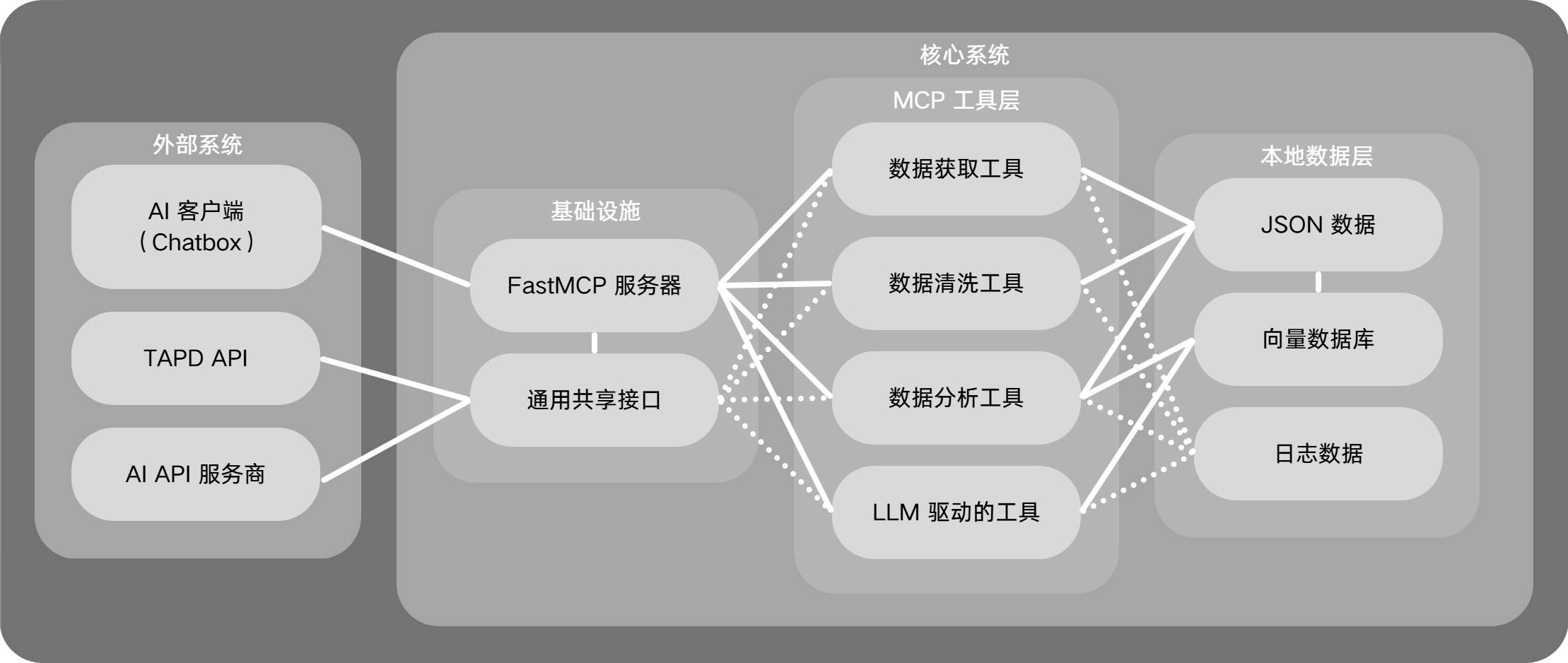
架构图
迁移步骤
以下是将项目移植到其他 Windows 电脑的详细步骤(尚未测试 Mac 与 Linux):
一、环境准备
1. 安装Python 3.10
- 从 Python官网 下载 Python 3.10.x 安装包(建议 3.10.11,与原环境一致)
- 安装时勾选 `Add Python to PATH`(关键!否则需手动配置环境变量)
- 验证安装:终端运行 `python --version`,应输出 `Python 3.10.11`
2. 安装uv工具
- 终端运行 `pip install uv`(需确保pip已随Python安装):
pip install uv- 验证安装:运行 `uv --version`,应显示版本信息
- 关于如何在 UV 中切换 Python 版本,请参考 UV - 管理Python 版本、环境、第三方包 - 知乎
二、项目文件迁移
1. 复制项目目录
- 将原项目目录 `D:\MiniProject\MCPAgentRE` 完整复制到目标电脑(建议路径无中文/空格,如 `D:\MCPAgentRE`)
三、依赖安装
1. 创建虚拟环境
- 终端进入项目目录:`cd D:\MCPAgentRE`(根据实际路径调整)
- 创建虚拟环境:
uv venv2. 安装项目依赖
- 运行依赖安装命令:
uv sync四、配置调整
TAPD API配置
- 在项目根目录下创建 `api.txt` 文件,复制下列文本,并替换配置为目标TAPD项目的真实值:
API_USER = '替换为你的TAPD API用户名'
  API_PASSWORD = '替换为你的TAPD API密码'
  WORKSPACE_ID = '替换为你的TAPD项目ID'
LLM API配置
- **特别提醒:若您的 TAPD 数据需要较高的保密等级,请不要配置此项,或自行在 common_utils.py 的 `class APIManager` 中添加满足保密需求的 LLM API**
- 系统现已支持两种 LLM API 提供商,您可以根据需要选择配置:
DeepSeek API配置
如果您需要使用智能摘要功能(`generate_tapd_overview`)或 `description` 优化功能(`preprocess_tapd_description`),需要配置 DeepSeek 或 SiliconFlow API 密钥:
- 获取API密钥:访问 DeepSeek 开放平台 注册并获取 API 密钥
- 设置环境变量(Windows PowerShell):
# 临时设置(仅当前会话有效)
  $env:DS_KEY = "your-deepseek-api-key-here"

  # 永久设置(推荐)
  [Environment]::SetEnvironmentVariable("DS_KEY", "your-deepseek-api-key-here", "User")
SiliconFlow API配置
SiliconFlow 提供多种优质模型,包括 DeepSeek、Kimi、Qwen 等:
- 获取API密钥:访问 SiliconFlow 开放平台 注册并获取 API 密钥
- 如果这是你的首次注册,在 注册页面 可以填写我的邀请码 `nYbojgoI`,成功注册后双方均可获得 RMB 14 额度,等价于 100w tokens 的免费试用额度
- 设置环境变量(Windows PowerShell):
# 临时设置(仅当前会话有效)
  $env:SF_KEY = "your-siliconflow-api-key-here"

  # 永久设置(推荐)
[Environment]::SetEnvironmentVariable("SF_KEY", "your-siliconflow-api-key-here", "User")- 验证配置:
echo $env:DS_KEY
echo $env:SF_KEY- 注意事项:
- 设置环境变量后需重启编辑器和 MCP 客户端
- 如果不配置 API 密钥,智能摘要工具会返回错误提示,但不影响其他功能的使用
- 若需要使用 SiliconFlow 的其他模型,可在 common_utils.py 文件头部修改 `SF_DEFAULT_MODEL` 变量,或在环境变量中配置 `SF_DEFAULT_MODEL`
- 详细配置说明请参考 SiliconFlow API Docs
五、测试运行
1. 在终端进入项目文件夹
- 终端运行:`cd D:\MCPAgentRE`(根据实际路径调整)
测试模式
这部分已被移动至 测试模式.md
正常模式
MCP 服务器启动
1. 确保`tapd_mcp_server.py`的 main 函数中没有任何 print 语句(或已注释掉),以避免在启动时输出调试信息。
2. 运行 MCP 服务器(此操作将由 AI 客户端根据配置文件自动执行,无需手动操作):
uv run tapd_mcp_server.pyMCP 服务调试
1. 确保 tapd_mcp_server.py 的 main 函数中没有任何 print 语句(或已注释掉),以避免在启动时输出调试信息。
2. 运行MCP调试器:
npx -y @modelcontextprotocol/inspector uv --directory . run tapd_mcp_server.py操作文档:调试器 Inspector - MCP 官方文档中文版
WorkFlow 脚本运行
1. 评分规则配置
# 查看规则配置
uv run mcp_tools/test_case_rules_customer.py

# 修改规则配置
uv run mcp_tools/test_case_rules_customer.py --config

# 重置为默认配置
uv run mcp_tools/test_case_rules_customer.py --reset

# 查看帮助信息
uv run mcp_tools/test_case_rules_customer.py --help
2. 运行需求单知识库
uv run mcp_tools/test_case_require_list_knowledge_base.py3. 运行 AI 评估器
- 运行前,请将需要处理的集成用例 Excel 文件放置于 `local_data` 文件夹中
uv run mcp_tools/test_case_evaluator.py六、常见问题排查
- 依赖缺失:若提示 `ModuleNotFoundError`,检查是否执行 `uv add` 命令,或尝试 `uv add `
- API连接失败:确认 `API_USER` / `API_PASSWORD` / `WORKSPACE_ID` 正确,且TAPD账号有对应项目的读取权限
- Python版本不匹配:确保目标电脑Python版本为3.10.x(通过 `python --version` 验证)
如何将项目连接到AI客户端
前提条件
- 已在本地电脑上完成项目的迁移和验证
- 已安装并运行 MCP 服务器
- 已在本地电脑上安装并运行 AI 客户端(以 Claude Desktop 为例)
连接步骤
配置 Chatbox 以使用 MCP 服务器
1. 打开 Chatbox
2. 配置 MCP 服务器
{
        "mcpServers": {
          "tapd_mcp_server": {
            "command": "uv",
            "args": [
              "--directory",
              "D:\\MiniProject\\MCPAgentRE",
              "run",
              "tapd_mcp_server.py"
            ]
          }
        }
      }
配置 Claude Desktop 以使用 MCP 服务器
1. 打开Claude Desktop
- 启动Claude Desktop客户端
2. 配置MCP服务器
- 使用快捷键 `Ctrl + ,` 打开设置页面(或者点击左上角菜单图标 - `File` - `Settings`)
- 选择 `Developer` 选项卡
- 点击 `Edit Config` 按钮,将会弹出文件资源管理器
- 编辑高亮提示的 `claude_desktop_config.json` 文件,添加以下内容(若有其他内容,请注意层级关系):
{
    "mcpServers": {
      "tapd_mcp_server": {
        "command": "uv",
        "args": [
          "--directory",
          "D:\\MiniProject\\MCPAgentRE",
          "run",
          "tapd_mcp_server.py"
        ]
      }
    }
}- 保存并关闭文件
设置LLM提示词【推荐】
- 将 提示词-TAPD平台MCP分析助手.md 文件中的内容复制到 Chatbox 的提示词设置中。
- 除 Chatbox 外,其他 AI 客户端也可以使用相同的提示词内容。
- 此功能将帮助您更好地与 MCP 服务器进行交互。根据实际需求调整提示词内容,以提高交互效果。
测试连接
- 开启一条新对话(若使用 Chatbox,需要点击对话框底部的锤子图标,勾选 `tapd_mcp_server`)
- 在新的聊天窗口中,输入以下内容测试基础功能:
请使用 tapd_mcp_server 插件获取 TAPD 项目的需求和缺陷数据- 点击发送按钮,等待 MCP 服务器返回数据
- 检查返回的数据是否符合预期,包括需求和缺陷的数量和内容
注意事项
- 确保 MCP 服务器的路径和参数配置正确
- 如果 MCP 服务器运行时出现错误,检查 MCP 服务器的日志文件(通常位于 `%APPDATA%\Claude\logs`)以获取更多信息
- 如果 AI 客户端无法识别 MCP 插件,可能需要重新安装或更新 AI 客户端
- 您可以运行以下命令列出最近的日志并跟踪任何新日志(在 Windows 上,它只会显示最近的日志):
type "%APPDATA%\Claude\logs\mcp*.log"扩展MCP服务器功能
- 为了让项目目录结构更清晰,建议将 MCP 工具函数放在 `mcp_tools` 文件夹中。下面是一个添加新工具函数的示例方法。
- 拓展阅读: TAPD平台MCP服务器开发指南.md
添加新 MCP 函数脚本
1. 创建工具函数文件
- 在 `mcp_tools` 文件夹中创建新的 Python 文件(如 `new_tool.py`)
- 编写异步函数,示例模板:
async def new_function(param1: str, param2: int) -> dict:
      """
      新工具函数说明

      参数:
          param1: 参数说明
          param2: 参数说明

      返回:
          返回数据结构说明
      """
      # 函数实现
      return {"result": "处理结果"}
2. 注册工具到服务器
- 在 tapd_mcp_server.py 中添加:
- 导入语句:`from mcp_tools.new_tool import new_function`
- 使用 `@mcp.tool()` 装饰器注册函数:
@mcp.tool()
    async def new_tool(param1: str, param2: int) -> dict:
        """
        工具功能详细说明

        参数:
            param1 (str): 参数详细说明
            param2 (int): 参数详细说明

        返回:
            dict: 返回数据结构详细说明
        """
        return await new_function(param1, param2)
3. 描述文档最佳实践
- 为AI客户端添加清晰的文档:
- 函数级文档:使用详细的中文说明,包括参数类型和返回值结构
- 参数说明:明确每个参数的数据类型和预期用途
- 返回说明:详细描述返回字典的每个字段
- 示例:提供调用示例和预期输出
相关文档或网址
Frequently asked questions
What is MCPAgentRE?
MCPAgentRE is 一个用于从TAPD平台拉取数据并提供质量分析报告的MCP Server项目
How do I install MCPAgentRE?
Open the GitHub repository and follow its README. Most MCP servers are added to your client's MCP config, then called by your agent.
Is MCPAgentRE open source?
Yes — it is hosted on GitHub at https://github.com/OneCuriousLearner/MCPAgentRE and has 12 stars.
Related MCP tools
 cognee
Cognee is the open-source AI memory platform for agents. Give your AI agents persistent long-term memory across sessions with a self-hosted knowledge graph engine.
 skyvern
Automate browser based workflows with AI
 hindsight
Hindsight: Agent Memory That Learns
 watermarks-remover
A privacy-first app that strips AI watermarks from content you own.
 Qwen-Agent
Agent framework and applications built upon Qwen>=3.0, featuring Function Calling, MCP, Code Interpreter, RAG, Chrome extension, etc.
 pal-mcp-server
The power of Claude Code / GeminiCLI / CodexCLI + [Gemini / OpenAI / OpenRouter / Azure / Grok / Ollama / Custom Model / All Of The Above] working as one.
Run your own MCP server? See who uses it and what to fix.
Measure it with TrackMCP